Domain downloadkostenlosesoftware.de kaufen?
Wir ziehen mit dem Projekt
downloadkostenlosesoftware.de um.
Sind Sie am Kauf der Domain
downloadkostenlosesoftware.de interessiert?
domain@kv-gmbh.de · 0541-91531010
Domain downloadkostenlosesoftware.de kaufen?
Warum funktioniert die integrierte Webcam Lenovo EasyCam nicht mehr?
Es gibt mehrere mögliche Gründe, warum die integrierte Webcam Lenovo EasyCam nicht mehr funktioniert. Es könnte ein Treiberproblem sein, bei dem der Treiber veraltet oder beschädigt ist. Es könnte auch ein Hardwareproblem sein, wie zum Beispiel ein Kabelbruch oder ein Defekt der Kamera selbst. Es könnte auch sein, dass eine andere Anwendung die Webcam blockiert oder dass die Webcam in den Einstellungen deaktiviert wurde. **
Wie kann ich die Webcam beim Lenovo T400 verwenden?
Um die Webcam beim Lenovo T400 zu verwenden, öffnen Sie zunächst eine Anwendung, die die Kamera unterstützt, wie zum Beispiel Skype oder Zoom. Stellen Sie sicher, dass die Kamera aktiviert ist, indem Sie die Funktionstaste "Fn" und die Taste "F6" gleichzeitig drücken. Dadurch wird die Kamera ein- oder ausgeschaltet. Sie können dann die Kamera in der Anwendung verwenden, um Videoanrufe oder Aufnahmen zu machen. **


Ähnliche Suchbegriffe für Lenovo-FHD-Webcam-Webcam
Top-Angebote
Produkte zum Begriff Lenovo-FHD-Webcam-Webcam:
-
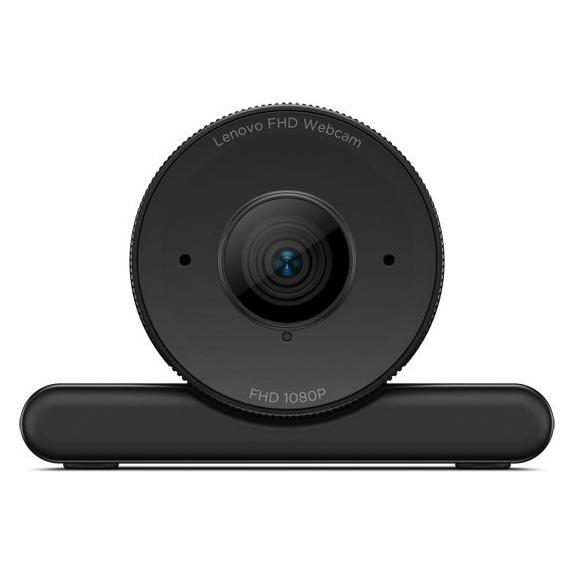
Lenovo FHD Webcam (2 Mpx), Webcam, SchwarzDie Lenovo FHD Webcam ist eine Einstiegs-Webcam, die eine Auflösung von 1080p, hervorragende Bildqualität, ein durchdachtes Design und die Zertifizierung für Microsoft Teams bietet. Sie definiert die Webcam-Technologie neu und sorgt für unvergleichliche Klarheit und Funktionalität für Benutzer in verschiedenen Arbeitsumgebungen.41,31 €*Versand: 0,00 €Sichere Weiterleitung zum Anbieter
-
Krohne, Horst: Die 12 Programme des BewusstseinsDie 12 Programme des Bewusstseins , Geistiges Heilen und der Sinn des Lebens , Sicherungen > Autoelektrik , Erscheinungsjahr: 20180331, Produktform: Leinen, Autoren: Krohne, Horst, Seitenzahl/Blattzahl: 208, Keyword: Allergie; Alternativmedizin; Bewusstsein; Blockaden; Energiemedizin; Geistheilung; Geistiges Heilen; Programme; Sinn des Lebens, Fachschema: Medizin / Naturheilkunde, Volksmedizin, Alternativmedizin~Heilen - Heiler - Heilung, Fachkategorie: Medizin und Gesundheit: Ratgeber, Sachbuch, Thema: Verstehen, Warengruppe: HC/Ratgeber Gesundheit, Fachkategorie: Komplementäre Therapien, Heilverfahren und Gesundheit, Thema: Optimieren, Text Sprache: ger, UNSPSC: 49019900, Warenverzeichnis für die Außenhandelsstatistik: 49019900, Verlag: AMRA Verlag, Verlag: AMRA Verlag, Verlag: AMRA Verlag, Länge: 216, Breite: 139, Höhe: 25, Gewicht: 379, Produktform: Gebunden, Genre: Sachbuch/Ratgeber, Genre: Sachbuch/Ratgeber, Herkunftsland: DEUTSCHLAND (DE), Katalog: deutschsprachige Titel, Katalog: Gesamtkatalog, Katalog: Lagerartikel, Book on Demand, ausgew. Medienartikel, Relevanz: 0004, Tendenz: -1, Unterkatalog: AK, Unterkatalog: Bücher, Unterkatalog: Hardcover, Unterkatalog: Lagerartikel, WolkenId: 226735722,99 €*Versand: 0,00 €Sichere Weiterleitung zum Anbieter



-
Erkennt Windows die Webcam, aber die Programme nicht?
Es könnte sein, dass die Treiber für die Webcam korrekt installiert sind und Windows sie daher erkennt. Allerdings kann es sein, dass die Programme, die du verwendest, nicht auf die Webcam zugreifen können, da sie möglicherweise nicht mit der Webcam kompatibel sind oder die richtigen Einstellungen nicht vorgenommen wurden. Überprüfe die Einstellungen der Programme und vergewissere dich, dass sie auf die Webcam zugreifen dürfen. **
-
Was ist Webcam-Software 2?
Webcam-Software 2 ist eine Anwendung, die es ermöglicht, die Funktionen und Einstellungen einer Webcam zu steuern. Mit dieser Software können Benutzer ihre Webcam konfigurieren, um die Bildqualität anzupassen, Effekte hinzuzufügen oder Videos aufzunehmen. Webcam-Software 2 bietet in der Regel auch Funktionen wie Gesichtserkennung, Bewegungserkennung und die Möglichkeit, Live-Streams zu erstellen. Diese Software ist besonders nützlich für Videoanrufe, Videokonferenzen oder zum Erstellen von Inhalten für soziale Medien. **
-
Wo speichert mein Lenovo Laptop Bilder meiner Webcam unter Windows 10 ab?
Unter Windows 10 speichert ein Lenovo Laptop Bilder der Webcam normalerweise im Ordner "Bilder" auf dem Laufwerk C: in einem Unterordner mit dem Namen "Kameraaufnahmen" oder "Webcam". Sie können auch den Datei-Explorer öffnen und nach dem Ordner "Kameraaufnahmen" suchen, um die Bilder zu finden. **
-
1. Wie kann man Webcam-Aufnahmen am besten für Videoanrufe und Videokonferenzen optimieren? 2. Welche Freeware-Programme eignen sich gut für die Aufnahme von Videos mit der Webcam?
1. Stelle sicher, dass die Webcam sauber ist und gut beleuchtet ist. Achte auf den Hintergrund und sitze in einer ruhigen Umgebung. 2. OBS Studio, ManyCam und Debut Video Capture sind gute Freeware-Programme für die Aufnahme von Videos mit der Webcam. **
Gibt es eine universelle Webcam-Software?
Ja, es gibt verschiedene universelle Webcam-Software, die mit den meisten gängigen Webcam-Modellen kompatibel ist. Beispiele dafür sind Programme wie "ManyCam" oder "SplitCam", die es ermöglichen, die Webcam für verschiedene Zwecke zu verwenden, wie z.B. Videochats, Aufnahmen oder Streaming. Diese Software bietet oft auch zusätzliche Funktionen wie Effekte oder Bildbearbeitungsmöglichkeiten. **
Wie kann ich eine Webcam als Standard-Webcam einstellen?
Um eine Webcam als Standard-Webcam einzustellen, musst du zuerst sicherstellen, dass die Webcam korrekt an deinen Computer angeschlossen ist. Dann öffne die Einstellungen deiner Videoanruf- oder Videokonferenz-Software und wähle dort die Webcam aus, die du als Standard verwenden möchtest. In den meisten Fällen kannst du dies unter den Einstellungen für Video oder Kamera tun. **
Top-Angebote
Produkte zum Begriff Lenovo-FHD-Webcam-Webcam:
-
Lenovo FHD Webcam (2 Mpx), Webcam, SchwarzDie Lenovo FHD Webcam ist eine Einstiegs-Webcam, die eine Auflösung von 1080p, hervorragende Bildqualität, ein durchdachtes Design und die Zertifizierung für Microsoft Teams bietet. Sie definiert die Webcam-Technologie neu und sorgt für unvergleichliche Klarheit und Funktionalität für Benutzer in verschiedenen Arbeitsumgebungen.41,31 €*Versand: 0,00 €Sichere Weiterleitung zum Anbieter
-
Krohne, Horst: Die 12 Programme des BewusstseinsDie 12 Programme des Bewusstseins , Geistiges Heilen und der Sinn des Lebens , Sicherungen > Autoelektrik , Erscheinungsjahr: 20180331, Produktform: Leinen, Autoren: Krohne, Horst, Seitenzahl/Blattzahl: 208, Keyword: Allergie; Alternativmedizin; Bewusstsein; Blockaden; Energiemedizin; Geistheilung; Geistiges Heilen; Programme; Sinn des Lebens, Fachschema: Medizin / Naturheilkunde, Volksmedizin, Alternativmedizin~Heilen - Heiler - Heilung, Fachkategorie: Medizin und Gesundheit: Ratgeber, Sachbuch, Thema: Verstehen, Warengruppe: HC/Ratgeber Gesundheit, Fachkategorie: Komplementäre Therapien, Heilverfahren und Gesundheit, Thema: Optimieren, Text Sprache: ger, UNSPSC: 49019900, Warenverzeichnis für die Außenhandelsstatistik: 49019900, Verlag: AMRA Verlag, Verlag: AMRA Verlag, Verlag: AMRA Verlag, Länge: 216, Breite: 139, Höhe: 25, Gewicht: 379, Produktform: Gebunden, Genre: Sachbuch/Ratgeber, Genre: Sachbuch/Ratgeber, Herkunftsland: DEUTSCHLAND (DE), Katalog: deutschsprachige Titel, Katalog: Gesamtkatalog, Katalog: Lagerartikel, Book on Demand, ausgew. Medienartikel, Relevanz: 0004, Tendenz: -1, Unterkatalog: AK, Unterkatalog: Bücher, Unterkatalog: Hardcover, Unterkatalog: Lagerartikel, WolkenId: 226735722,99 €*Versand: 0,00 €Sichere Weiterleitung zum Anbieter
-
Warum funktioniert die integrierte Webcam Lenovo EasyCam nicht mehr?
Es gibt mehrere mögliche Gründe, warum die integrierte Webcam Lenovo EasyCam nicht mehr funktioniert. Es könnte ein Treiberproblem sein, bei dem der Treiber veraltet oder beschädigt ist. Es könnte auch ein Hardwareproblem sein, wie zum Beispiel ein Kabelbruch oder ein Defekt der Kamera selbst. Es könnte auch sein, dass eine andere Anwendung die Webcam blockiert oder dass die Webcam in den Einstellungen deaktiviert wurde. **
-
Wie kann ich die Webcam beim Lenovo T400 verwenden?
Um die Webcam beim Lenovo T400 zu verwenden, öffnen Sie zunächst eine Anwendung, die die Kamera unterstützt, wie zum Beispiel Skype oder Zoom. Stellen Sie sicher, dass die Kamera aktiviert ist, indem Sie die Funktionstaste "Fn" und die Taste "F6" gleichzeitig drücken. Dadurch wird die Kamera ein- oder ausgeschaltet. Sie können dann die Kamera in der Anwendung verwenden, um Videoanrufe oder Aufnahmen zu machen. **
-
Erkennt Windows die Webcam, aber die Programme nicht?
Es könnte sein, dass die Treiber für die Webcam korrekt installiert sind und Windows sie daher erkennt. Allerdings kann es sein, dass die Programme, die du verwendest, nicht auf die Webcam zugreifen können, da sie möglicherweise nicht mit der Webcam kompatibel sind oder die richtigen Einstellungen nicht vorgenommen wurden. Überprüfe die Einstellungen der Programme und vergewissere dich, dass sie auf die Webcam zugreifen dürfen. **
-
Was ist Webcam-Software 2?
Webcam-Software 2 ist eine Anwendung, die es ermöglicht, die Funktionen und Einstellungen einer Webcam zu steuern. Mit dieser Software können Benutzer ihre Webcam konfigurieren, um die Bildqualität anzupassen, Effekte hinzuzufügen oder Videos aufzunehmen. Webcam-Software 2 bietet in der Regel auch Funktionen wie Gesichtserkennung, Bewegungserkennung und die Möglichkeit, Live-Streams zu erstellen. Diese Software ist besonders nützlich für Videoanrufe, Videokonferenzen oder zum Erstellen von Inhalten für soziale Medien. **
Ähnliche Suchbegriffe für Lenovo-FHD-Webcam-Webcam
-
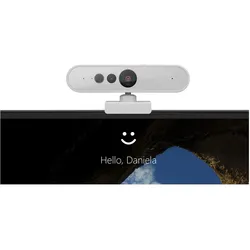
Lenovo 510 FHD WEBCAM (2 Mpx), Webcam, GrauEine mit der USB-Videoklasse (UVC) kompatible Videokamera, die für Telekonferenzanwendungen auf dem Desktop oder Laptop entwickelt wurde. Es ist ein zuverlässiges digitales Videogerät zur Übertragung von Videodaten in HD-Qualität über eine Hochgeschwindigkeits-USB-Schnittstelle im Full HD-Modus und liefert klare Bilder für alle Ihre Videokonferenzanforderungen. Die Bedienung ist einfach und der funktionale mechanische Mechanismus sorgt für ein hervorragendes Benutzererlebnis. Die integrierten Doppelmikrofone sorgen für einen klaren Klang, auf den Sie sich verlassen können. Es überträgt oder streamt sein Bild in Echtzeit über einen Computer an ein Computernetzwerk und bietet ausserdem eine schnelle und sichere Gesichtserkennung für Windows Hello.58,36 €*Versand: 0,00 €Sichere Weiterleitung zum Anbieter
-
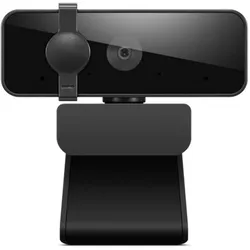
Lenovo 310 FHD Webcam Black (P), Webcam, SchwarzDie Lenovo 310 FHD Webcam ist eine flexible, erschwingliche Full HD Konferenz-Webcam. Ihre hochauflösende Videoqualität, der Stereo-Sound, die flexible Montage und der physische Datenschutzverschluss machen Videoanrufe äusserst einfach und effizient.29,99 €*Versand: 3,00 €Sichere Weiterleitung zum Anbieter
-
Wo speichert mein Lenovo Laptop Bilder meiner Webcam unter Windows 10 ab?
Unter Windows 10 speichert ein Lenovo Laptop Bilder der Webcam normalerweise im Ordner "Bilder" auf dem Laufwerk C: in einem Unterordner mit dem Namen "Kameraaufnahmen" oder "Webcam". Sie können auch den Datei-Explorer öffnen und nach dem Ordner "Kameraaufnahmen" suchen, um die Bilder zu finden. **
-
1. Wie kann man Webcam-Aufnahmen am besten für Videoanrufe und Videokonferenzen optimieren? 2. Welche Freeware-Programme eignen sich gut für die Aufnahme von Videos mit der Webcam?
1. Stelle sicher, dass die Webcam sauber ist und gut beleuchtet ist. Achte auf den Hintergrund und sitze in einer ruhigen Umgebung. 2. OBS Studio, ManyCam und Debut Video Capture sind gute Freeware-Programme für die Aufnahme von Videos mit der Webcam. **
-
Gibt es eine universelle Webcam-Software?
Ja, es gibt verschiedene universelle Webcam-Software, die mit den meisten gängigen Webcam-Modellen kompatibel ist. Beispiele dafür sind Programme wie "ManyCam" oder "SplitCam", die es ermöglichen, die Webcam für verschiedene Zwecke zu verwenden, wie z.B. Videochats, Aufnahmen oder Streaming. Diese Software bietet oft auch zusätzliche Funktionen wie Effekte oder Bildbearbeitungsmöglichkeiten. **
-
Wie kann ich eine Webcam als Standard-Webcam einstellen?
Um eine Webcam als Standard-Webcam einzustellen, musst du zuerst sicherstellen, dass die Webcam korrekt an deinen Computer angeschlossen ist. Dann öffne die Einstellungen deiner Videoanruf- oder Videokonferenz-Software und wähle dort die Webcam aus, die du als Standard verwenden möchtest. In den meisten Fällen kannst du dies unter den Einstellungen für Video oder Kamera tun. **
* Alle Preise verstehen sich inklusive der gesetzlichen Mehrwertsteuer und ggf. zuzüglich Versandkosten. Die Angebotsinformationen basieren auf den Angaben des jeweiligen Shops und werden über automatisierte Prozesse aktualisiert. Eine Aktualisierung in Echtzeit findet nicht statt, so dass es im Einzelfall zu Abweichungen kommen kann. ** Hinweis: Teile dieses Inhalts wurden von KI erstellt.